
UI Toolkitを使用してUIを作成してみる – Unity
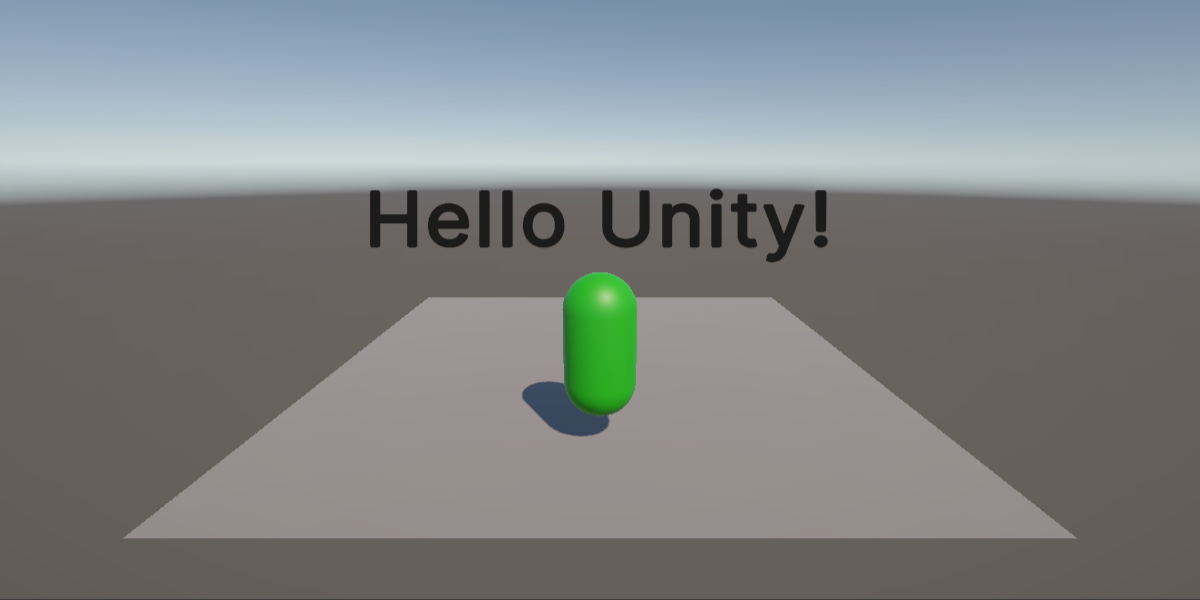
UnityのUIとは
ユーザーインターフェース(UI) – Unity Document Version 6.0 (6000.0)
公式ドキュメントによるとUI構築には3つの方法があるようです。
- UI Toolkit
- Unity UI (uGUI) パッケージ
- IMGUI
UI Toolkit は公式に推奨されている最新のツールです。他のツールは古くなりますがまだまだ使用するシーンはあるようです。
今回は、最新ツールの「UI Toolkit」に挑戦します。
UI Toolkit は、HTML、CSSライクな仕様でUIを構築するようです。
UI Toolkitの準備
では、UI Toolkit を使っていきましょう。
使い方を簡単に3行で説明すると…
- UI Document を追加する(GameObject)
- UXMLファイルを追加する(Asset)
- Asset を GameObject にアタッチする
UI Document の追加
「UI Document」 は、Hierarchy Window から追加します。
Hierarchy -> UI Toolkit -> UI Document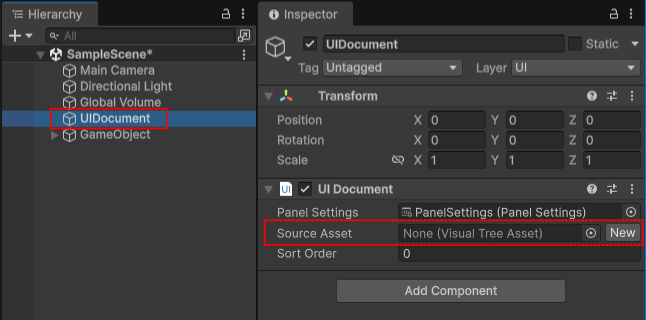
Inspectorを確認するとSource Asset があります。ここには次に作成する”uxml”ファイルをアタッチします。
UIDocumentオブジェクトを追加すると、「UI Toolkit」フォルダが作成されて「PanelSettings.asset」アセットが自動追加されます。
UI Document (UXML) の追加方法
.uxmlファイルを追加する方法はいくつかあるようです。
- 「UI Document with Asset」を使用して、GameObjectを追加する
- 「UI Document(UXML)」を使用して、アセットを単体追加する
- 「Editor Window」を使用して、アセットを追加する
UI Document(UXML)の追加
ここではシンプルに「UI Document(UXML)」を単体追加してみましょう。
“UI”という名のフォルダを作成しておきます。
create -> UI Toolkit -> UI Document (UXML)名称は「MainUI」としてみました。拡張子は自動で「.uxml」となります。
表示部品の無い空っぽのUI定義書が作成されました。
UXMLファイルのアタッチ
UIDocument の Source Asset に .uxml ファイルをアタッチしましょう。
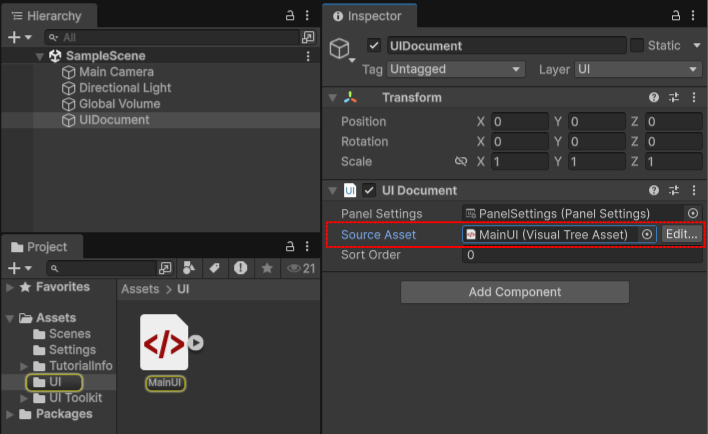
確認
準備したもの。
- UIDocument(Game Object)
- PanelSettings.asset(Asset)…自動追加
- MainUI.uxml(Asset)
準備は整いました。次から中身のUIを作成していきましょう。
Gameタブにはまだ何も表示されていませんよね?
UIアセットの作成
中身を作っていきましょう。
以下を準備します。
- MainUI.uxml …UI構造の定義
- MainUI.uss …css
- MainUI.cs …動作スクリプト
ファイル名は何でもいいと思いますが同じにしてみました。
拡張子に癖がありますね。
Unity CSS -> uss
Unity XML -> uxml
MainUI.uxml
UIを定義します。
Wクリックすると、「UI builder」 が開きます。ビジュアルエディターです。
コードエディターで開くと、xmlで定義されていることがわかります。
MainUI.uss
MainUI.uxml で使用するcssファイルです。
MainUI.cs
C#のファイルです。スクリプトファイルですね。
UI BuilderでUIを構築してみる
UXMLファイルを編集します。
ボタンとラベルを追加してみましょう。
UI構築
MainUI.uxmlファイルを開きましょう。uxmlファイルをWクリックしてください。
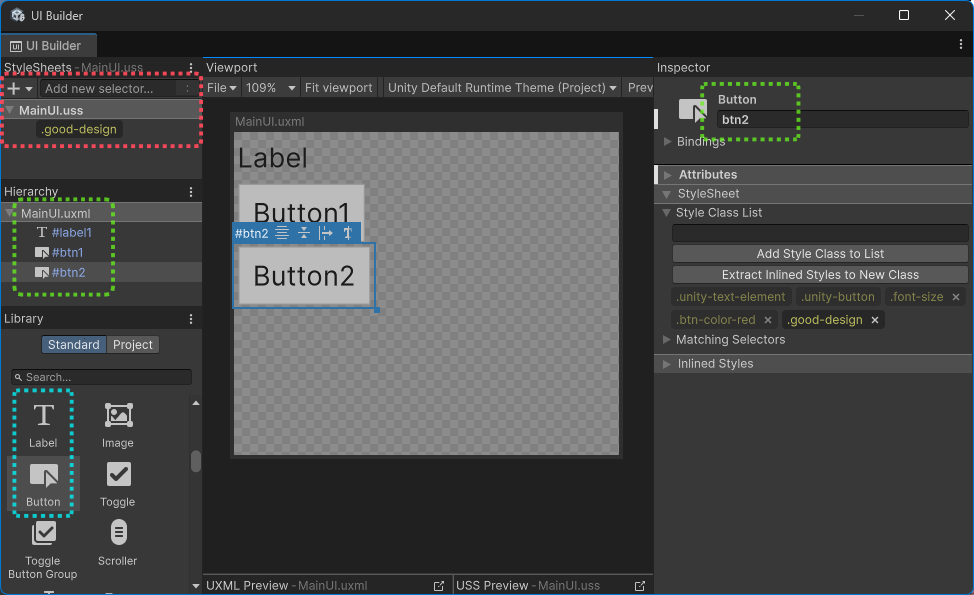
「UI Builder」が開きます。
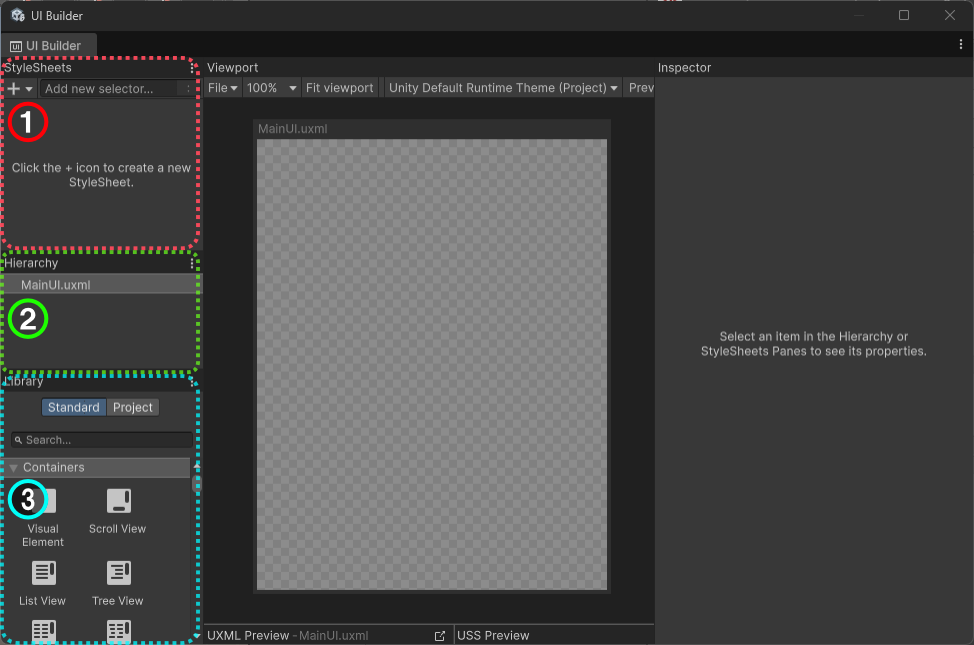
1:CSS
- 「+」記号から新しいussファイルを作成できます
- 入力欄からは新しいcss-classを追加できます
2:追加した部品(コントロール)のリスト
- ライブラリから追加した部品がここにリストされます
3:ライブラリ
- ラベルやボタンなどの部品のライブラリです
部品の追加
では、左下のLibraryから、ラベル1個、ボタン2個を追加してみましょう。
Wクリックで追加できますね。
部品を追加するとリアルタイムでGameタブの画面も更新されます。
部品の「名前」を変更しましょう。Inspectorの上段にある名前欄から変更できます。
- label1
- btn1
- btn2
デザインの変更
デザインも少し変更してみましょう。
「+」記号からussファイルを追加します。名称はMainUIとしました。
次にcss-classを追加します。「Add new selector…」と表示されている場所に、「.good-design」と入力します。このcss-classのInspectorを調整してデザインを整えます。
fonst-size: 25、Align – Align Self – flex-start と定義しました。
このcss-classを各要素にドラッグ&ドロップで割り当てます。
CSSについて
Inlined Styles
要素のInspectorから簡単にデザインを変更できます。uxmlファイルのほうに記述されます。
ussファイル
cssファイルです。
StyleSheetsペインの入力欄から新しくcss-classを作成することが可能です。このcss-classもInspectorから簡単にデザインの変更ができます。
css-classのアタッチ
デザインが決まったら要素にアタッチしましょう。
D&Dで簡単にアタッチできます。HTML要素のInspectorにある「Style Class List」からも追加できます。
スクリプトを書いてみよう
C#スクリプトファイルを作成してUIDocumentにアタッチします。
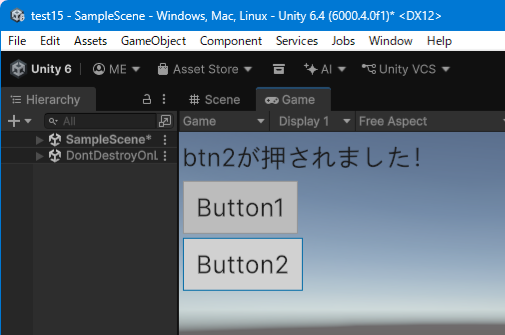
Create -> MonoBehaviour Scriptボタンを押したらラベルのテキストが変わるというコードを実装してみます。
using UnityEngine;
using UnityEngine.UIElements; // add

// UIのボタンをおしたらラベルのテキストを変更するスクリプト
// btn1を押すと、label1のテキストが「btn1が押されました!」に変わる
// btn2を押すと、label1のテキストが「btn2が押されました!」に変わる

public class MainUI : MonoBehaviour
{

    private void OnEnable()
    {
        var root = GetComponent<UIDocument>().rootVisualElement;
        var btn1 = root.Q<Button>("btn1");
        var btn2 = root.Q<Button>("btn2");
        var label1 = root.Q<Label>("label1");

        btn1.clicked += () => label1.text = "btn1が押されました!";
        btn2.clicked += () => label1.text = "btn2が押されました!";
    }
}
スクリプトを「UI Document」 にアタッチしよう
Hierarchy Window に「UIDocument」がありますね。
C#スクリプトを「UI Document」 にアタッチします。
動作確認
UnityEditorでPlay実行してみましょう。
無事にラベルのテキストが変わりましたね。
補足
初心者の覚書です。
- Editor Window を追加すると、uxml、uss、csファイルがテンプレートとして生成されます。これをそのまま流用できるが、csファイルに出力されたコードはEditor用です。Unityの世界では、Runtime用とEditor用の区別があるようだ。
- Editor Window 作成するとき、Project WindowがAssetsにフォーカスがある場合、「Editor」というフォルダが作成される。「Editor」というフォルダ名は特別なもので、Unity Editor用のものと認識される様です。EditorフォルダはBuildに含まれないかもしれません。名前の通り「Editor Window」とはEditor用なのです。
- Unityの達人は、Unity画面を改造するだけでなく、右クリックの改造もして開発効率化を高めるようです。
- 生成されたuxmlファイルをすぐにVisual Studioで開くと改行コードの警告が発生することがある。私の環境がWindowsなのが原因かな?
- ussファイルは、UI Builderから追加できたが、アセットのCreateからも追加が可能。Style Sheet(USS)のことです。生成された初期コードに若干の違いあり。UI Builderから生成したussファイルには「:root」があり、アセットから追加した場合は、「VisualElement{}」があった。
- PanelSettings.assetは、基礎となるような設定をするところのようだ。
環境
Unity Version: Unity 6.4 (6000.4.0f1)
OS: Windows11
〜おわり〜