
VSCodeでF5キーでプログラムを実行する方法

対象はDart言語のコードです。
VSCode使用中にF5キーで実行できると便利ですよね。
F5キーでプログラムを実行する手順
ソースコードは以下とします。
sample.dart
main() {
  print('Hello World!');
}
F5キーを押してファイルを生成
まず、実行したいファイルを開いてF5キーを押します。
F5キーを押すとプログラムの実行はできませんがフォルダとファイルが作成されます。
- 「.vscode」
- 「launch.json」
launch.json
{
  // IntelliSense を使用して利用可能な属性を学べます。
  // 既存の属性の説明をホバーして表示します。
  // 詳細情報は次を確認してください: https://go.microsoft.com/fwlink/?linkid=830387
  "version": "0.2.0",
  "configurations": [
    {
      "name": "Dart & Flutter",
      "request": "launch",
      "type": "dart",
    }
  ]
}
“program”キーの追加
launch.json を開いてください。
“type”の下に”program”を追加します。
JSON
"type": "dart",
"program": "${file}" // add
JSONファイルを保存してください。
動作確認
もう一度、実行したいdartファイルを開いてからF5キーを押してみましょう。
Plaintext
Connecting to VM Service at ws://127.0.0.1:56643/kr9Zc9PcQCs=/ws
Connected to the VM Service.
Hello World!

Exited.
無事実行できましたね!
実行モードの切り替え
先ほどの結果はDebugモードでの実行でした。
普通の実行モード(Run Without Debugging)でも実行してみましょう。
launch.json を開いて、「”program”: “${file}”,」の後に以下を追加してください。
JSON
"type": "dart",
"program": "${file}",
"noDebug": true // add
実行すると”Run”モードで実行できます。
2つの実行モードの登録
DebugモードとRunモードを選択できれば便利かもしれません。
launch.json にRunモードとDebugモードを登録します。
launch.json
{
  // IntelliSense を使用して利用可能な属性を学べます。
  // 既存の属性の説明をホバーして表示します。
  // 詳細情報は次を確認してください: https://go.microsoft.com/fwlink/?linkid=830387
  "version": "0.2.0",
  "configurations": [
    {
      "name": "Dart & Flutter (Debug)",
      "request": "launch",
      "type": "dart",
      "program": "${file}"
    },
    {
      "name": "Dart & Flutter (Run)",
      "request": "launch",
      "type": "dart",
      "program": "${file}",
      "noDebug": true
    }
  ]
}
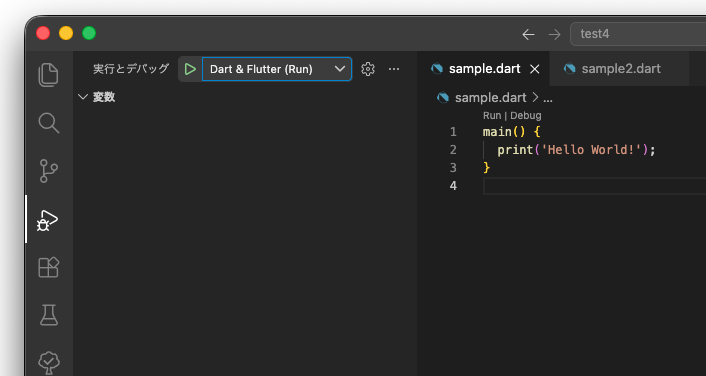
実行モードの選択
VSCodeの左側のペイン「実行とデバッグ」の上段の実行モードを選択します。
- Dart & Flutter (Debug)
- Dart & Flutter (Run)
どちらか選択します。
別の方法
いくつか方法あります。
- コマンドパレットをクリックして「デバッグの開始」を選択する
- command(ctrl) + p -> ?debug と入力する
- command(ctrl) + shift + p でコマンドパレットを実行アクティブにして「Debug: Select and Start Debugging」と入力する
入力すると、DeubugかRunを選べます。
動作確認
実行したいプログラム(Dart)を開いて、F5キーを押すと実行できます。
もう一度押すと同じモードで実行します。
~おわり~