
Pixel Composer 初心者入門
Pixel Composer を購入してしまいました。少し試してみようと思います。
Pixel Composer とは?
公式には以下のように書かれています。
Node based VFX compositor for pixel art.
https://pixel-composer.com/
ピクセルアート向けのノードベースのVFXコンポジター
ノードを組み立てることによりドット絵などをプログラマブルに加工できます。
ピクセルアート用ツールです。アニメーションも可能です。
ゲーム制作のワークフローからみると素材作りで使用すると良いかもしれません。ただゲームエンジン側で加工できる要件ならこのツールは不要かもしれませんね。
作例
いくつかのノードを接続して最後にgifとして出力したものです。


環境
- Windows11
- Pixel Composer
- Ver 1.21.0.2 (2026/7/31)
- Ver 1.21.8 beta が配布されていますがCollectionsのNodeを使用すると警告もしくはエラーが発生するので今回は使用しません。
使い方
とっても簡単な使い方を紹介します。
ケーキが粒子になって消えていくgifアニメーションを作成してみましょう。
画像を準備する
- 適当なPNG画像ファイルをGraphパネルにドラッグ&ドロップします。
- Graphパネルとは中央のパネルです。
- Imageノードが1つ作成されます。
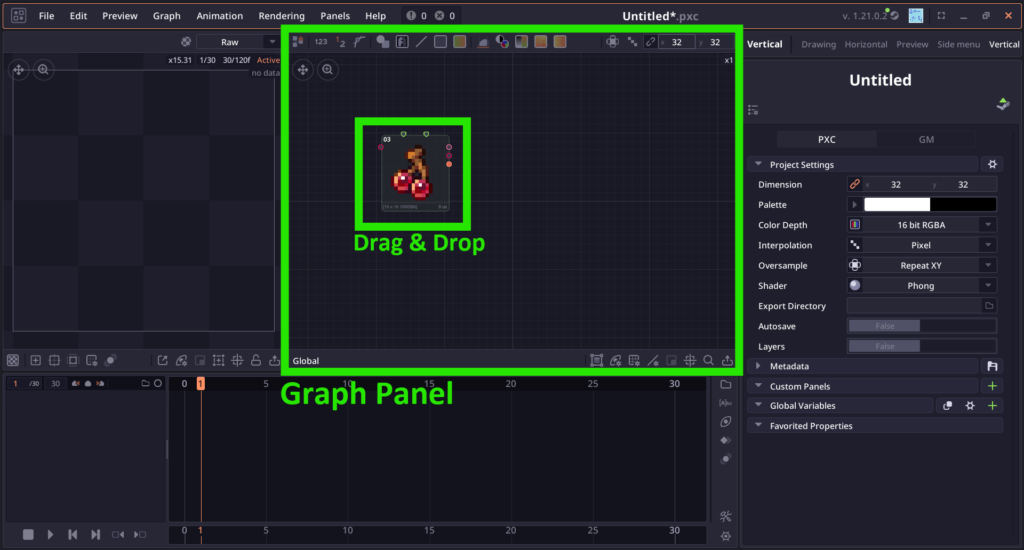
ドットアートはDantePixels氏のものをお借りしました。
https://itch.io/profile/dantepixels
ノードを追加する
ゼロからノードを組み立てて画像を加工することもできますが、構成済みのノードセットもあります。
今回はこの便利なグループ化されたものを使ってみます。
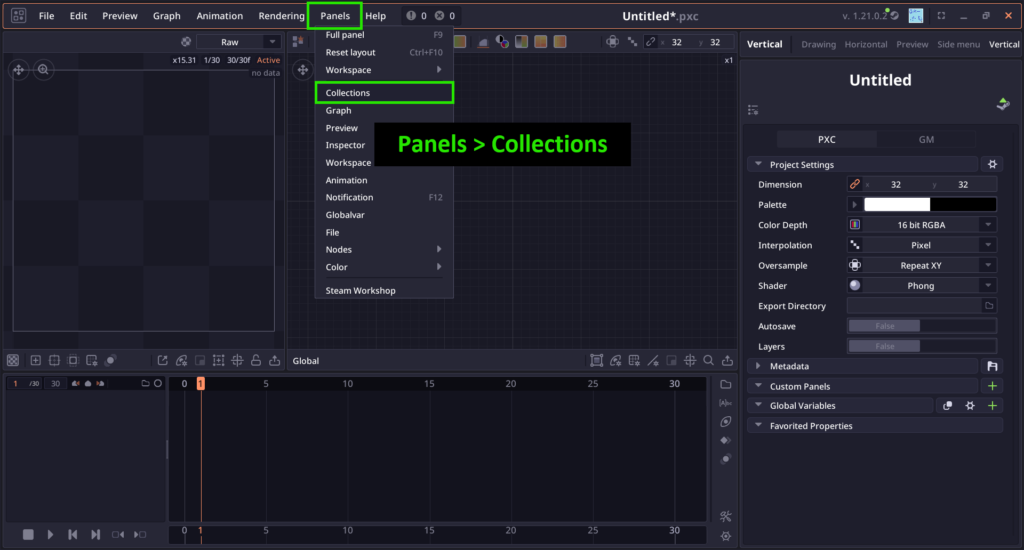
- Menuの「Panels」から「Collections」を開きます。
- カテゴリ「Disappear」の「Pixel wipe」をGraphパネルにD&Dしてください。
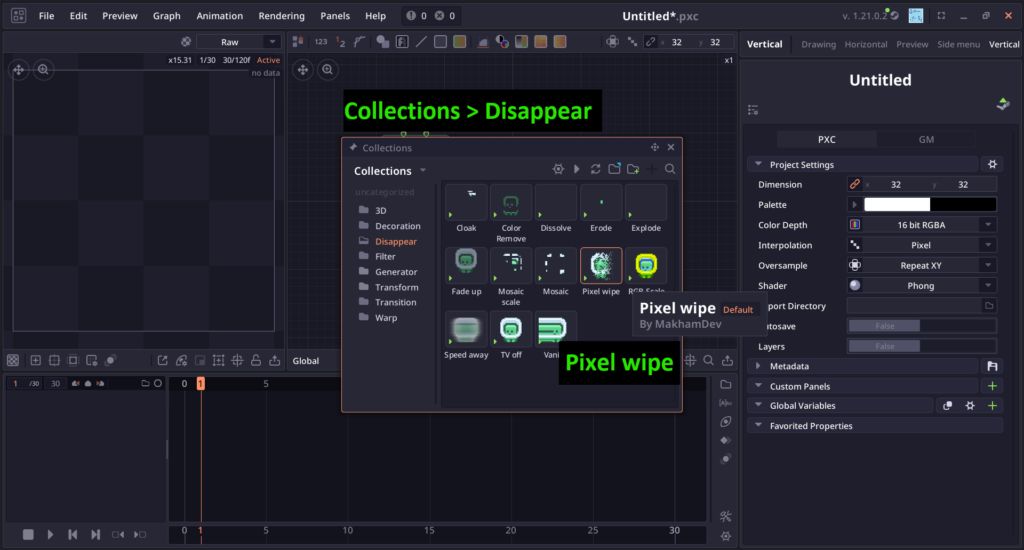
こうなりましたね。
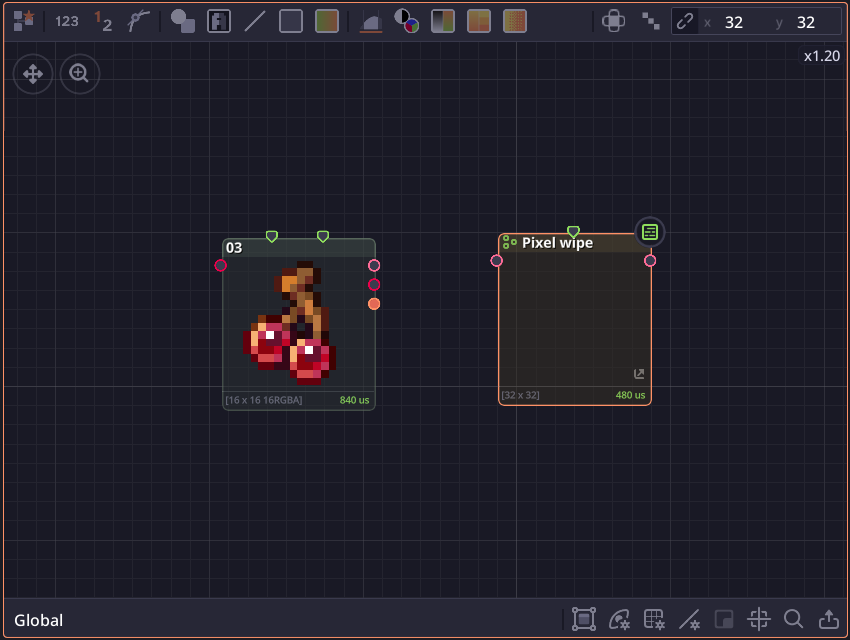
「Imageノード」と「Pixel wipeグループ」を準備できました。「Pixel wipe」はノードの集合です。
ノードを接続する
ノードの左右にある丸いピンを「ジャンクション」と呼びます。
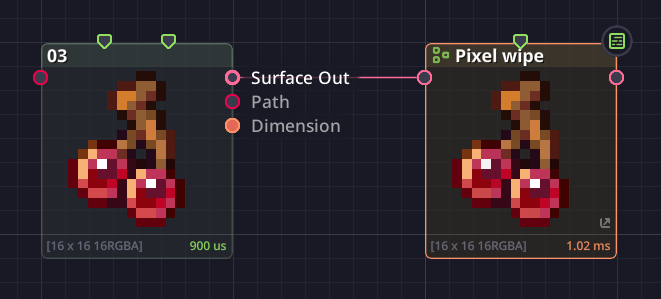
Imageの「Surface Out」と、Pixel wipe の「Surface in」を繋いでみましょう。
アニメーションを実行する
Spaceキーを押すか、画面下段にあるAnimationパネルの再生ボタンを押してください。アニメーションが始まります。
アニメーションを調整する
現在、ノイズは横方向に散っていきます。縦方向にしてみましょう。
- 「Pixel wipe」ノードを選択する。
- ノードを選択すると右側にあるInspectorパネルが表示されます。
- また選択されたノードは、ノードの右上に「Inspector表示」のアイコンが表示されます。(緑色のテキストの様なアイコン)
- Inspectorが表示されたら、「Properties」の「Angle」プロパティ―の値を「0」から「90」に変更します。
- コツ:数値欄をアクティブにすると欄の右側に薄っすらCCWと表示されています。これをクリックすると90度づつ数値が進みます。
- アニメーションを実行してノイズのワイプ方向が変わったことを確認しましょう。
GIF画像としてExportする
保存する行為もノードを使用します。保存するには「Exportノード」を使用します。
ノードの追加方法
- Graphパネルの何も無いところ右クリック。ノード追加パネルが開きます
- “export”と入力する
- 「Export IO/Export」をクリックする
- クリックすると保存先、保存ファイル名を決定する。日本語のファイル名は使用できない。
- ノードの配置はまだ確定していない。マウスポインタ―がノードの図柄になっているはず。そのまま適当な位置に配置する。
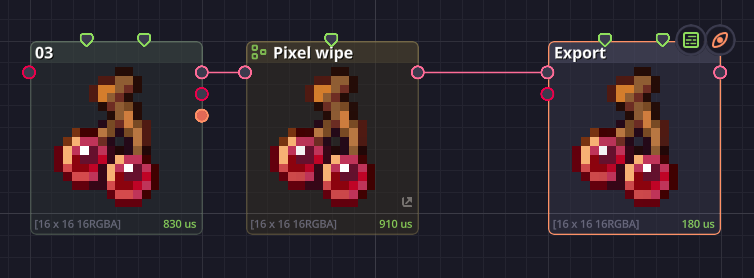
- Pixel wipe の Surface Out と Export の Surface を繋ぎます。
ExportのInspectorを設定する
ファイル名はexportノードを追加した時に設定しましたね。
- Template欄の下にあるファイルパスを確認しておきましょう。
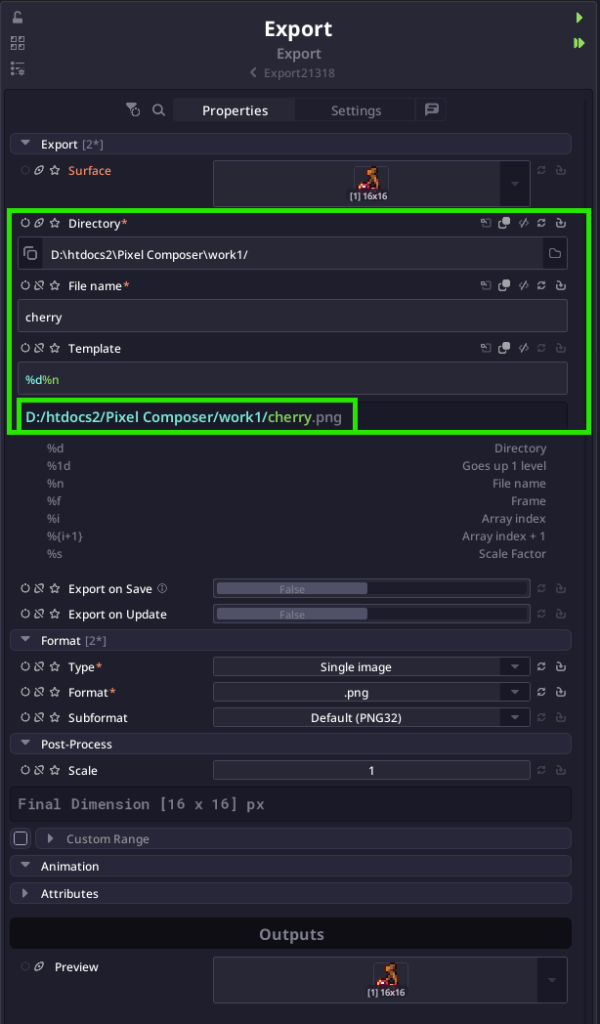
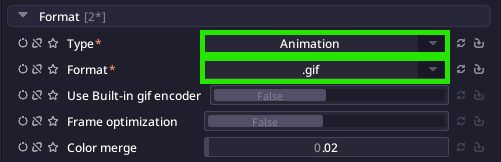
- Format > Type の値を「Single Image」から「Animation」に変更します。
- Format > Formatの値を「.gif」にします。
Exportしてgif画像を出力する
設定がおわりましたね。
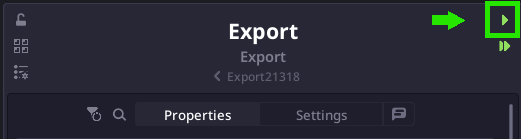
ExportノードのInspectorの右上のExportボタンを押して出力します。
以下が出力結果です。


素材
- DantePixels氏 サクランボ(16×16)
- ghostpixxells氏 ケーキ(32×32)
