
URP Decal の使い方 – Unity
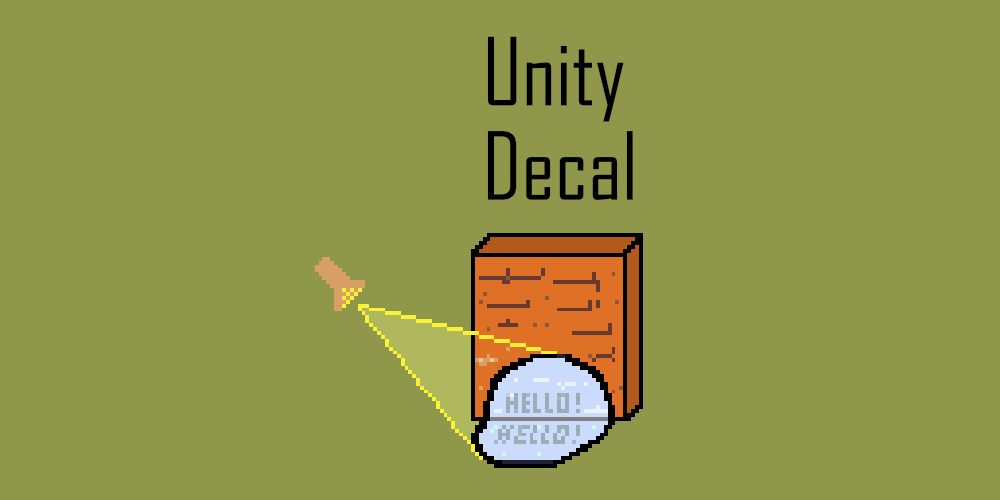
UnityのDecalとは?
DecalとはObjectの表面を装飾するものです。
ペンキの飛び散り、地面のひび割れ、ステッカー、ロゴ、銃弾のペイントなどによく使われます。
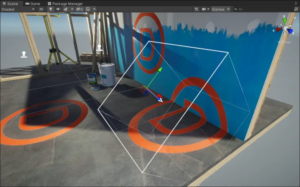
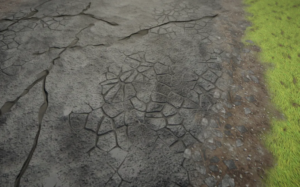
DecalとPipeline
DecalはPipelineに依存します。
今回はURPのDecalを使用します。
| Built-in | URP | HDRP |
|---|---|---|
| Projector component | Decal Renderer Feature | Decal Projector |
開発環境
- Windows11 26H2
- Unity 6.6(6000.6.7.f1)
Decalの使い方手順
Decal用画像の準備
- 透過部分があっても大丈夫です。
- Normal Mapにも対応しています。
- 画像ファイルはProject Window に入れておきましょう。


Projectを新規作成
- Universal 3D (URP) で新規作成します。
ProjectのDecal機能を追加
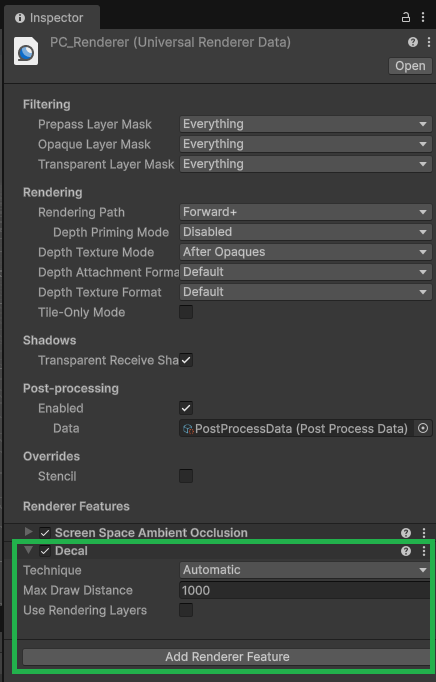
どうやら「Decal」機能はデフォルトでは使用できないようです。Decal機能を追加します。
- PC_Renderer(Universal Renderer Data) を開く
- 昔は名称がUniversalRendererだったかも。
- このSettingファイルは、「Asset\Settings」フォルダにあります。
- Inspectorの下段に「Add Renderer Feature」ボタンがあります。押します。
- Decalを選択して追加しましょう。
Decal Projector を追加
- Hierarchy Window、もしくはComponentから追加できます
- では、Hierarchy Window から追加してみましょう
- Hierarchy Windowの「+」ボタン → Rendering → URP Decal Projector
- 追加するとスタンプマークのギズモが表示されます。
- 位置を少し調整すると、この時点で真っ白なDecalをペイントしていることに気づきます。
- 白い矢印の方向にDecalを投影しますが、初期値のサイズだと分かりにくいので、「Projection Depth」を少し大きくしてみましょう。白線の枠が延長されます。
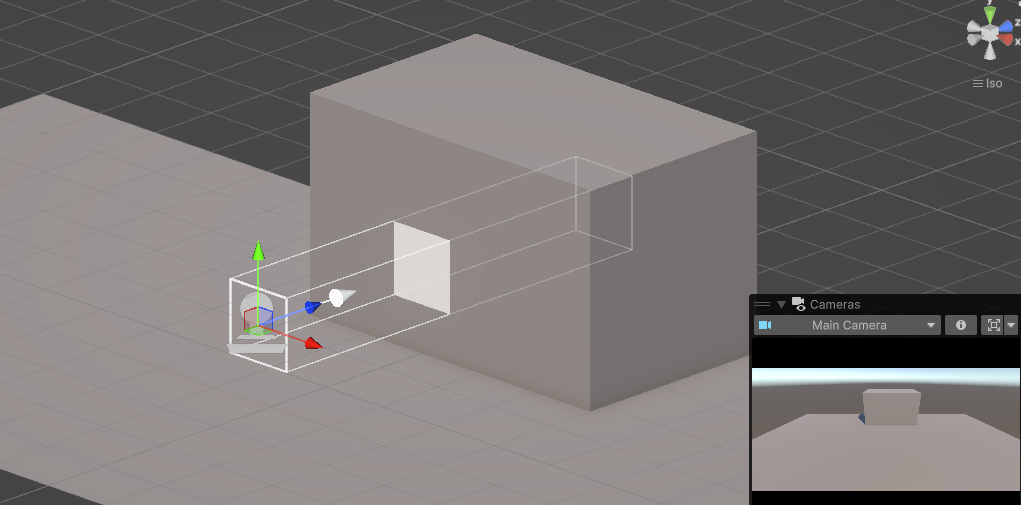
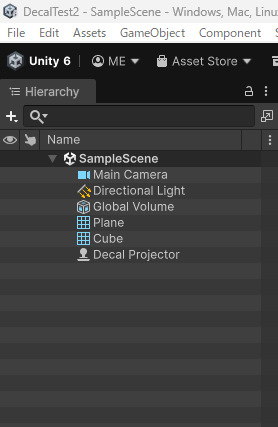
Materialの変更
自分で用意したDecalに変更しましょう。
Materialを生成した後にBase Mapを変更します。
- Decal Projector の Inspector を開きます。
- URP Decal Projector Component の Materialプロパティを確認します。
- 「Decal」というデフォルトのMaterialが割り当てられていますね。
- その右側にある「New」ボタンから新しいMaterialを生成できます。
- 「New」ボタンを押すと以下の3つの候補が表示されます。「URP Decal」を選択します。
- URP Decal
- Shadergraph Decal
- Shadergraph Decal from Template
- 生成したMaterialを選択します。
- Shaderがいつもと違うことを確認しておきましょう。
- 「Shader Graphs/Decal」になっていますね。
- InspectorにInputsプロパティがあります。Decal画像を割り当てましょう
- Base Map にメインの画像
- Normal Map にNormalMapの画像(なくても大丈夫)
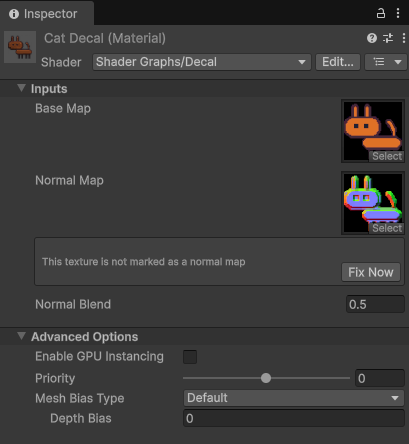
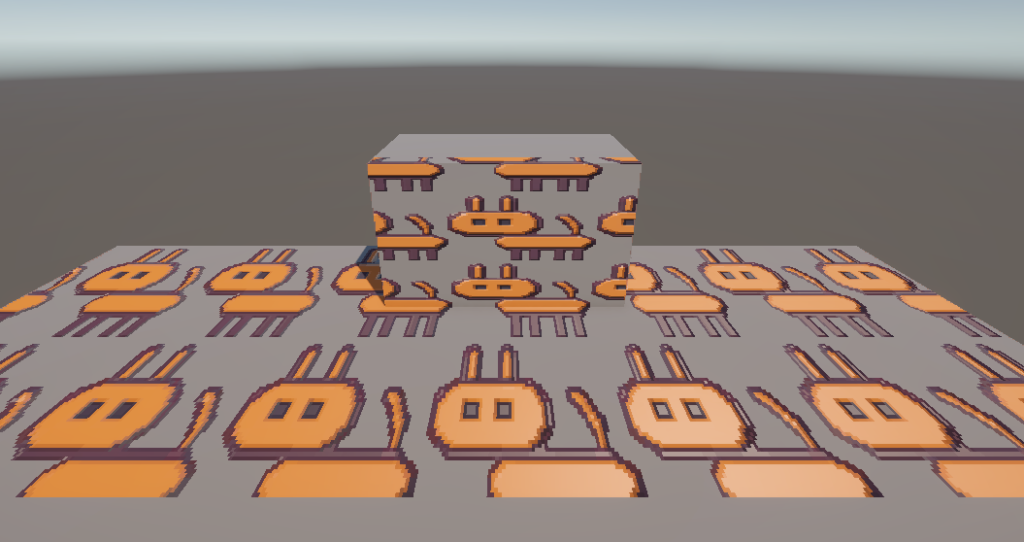
- 投影されている図柄が変わっていることを確認しましょう。
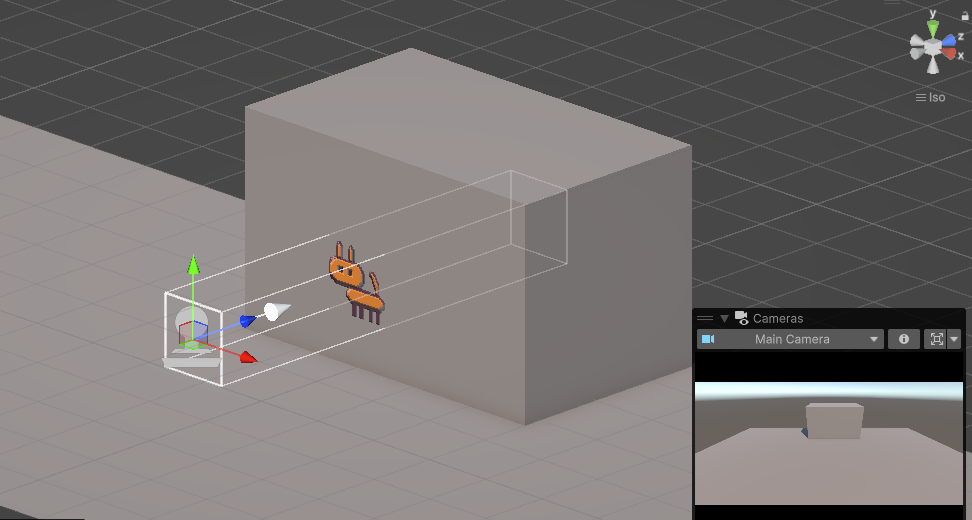
Decalの調整確認
- Paintしたい角度に調整しましょう。
- Decal選択時にはツールが増えています。直感的に修正できるかもしれませんね。

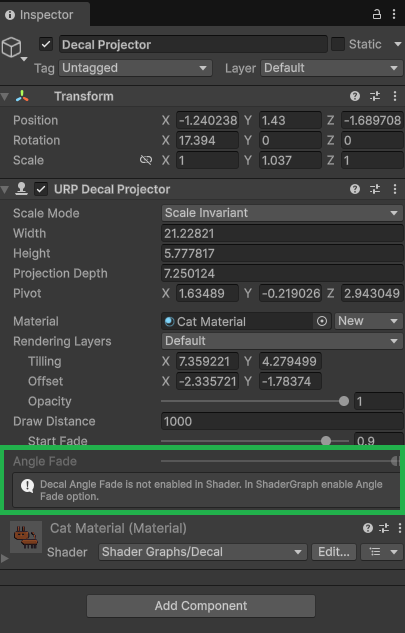
Angle Fade を有効にする方法
URP Decal Projector Component の「Angle Fade」が無効になっていることに気づきますね。
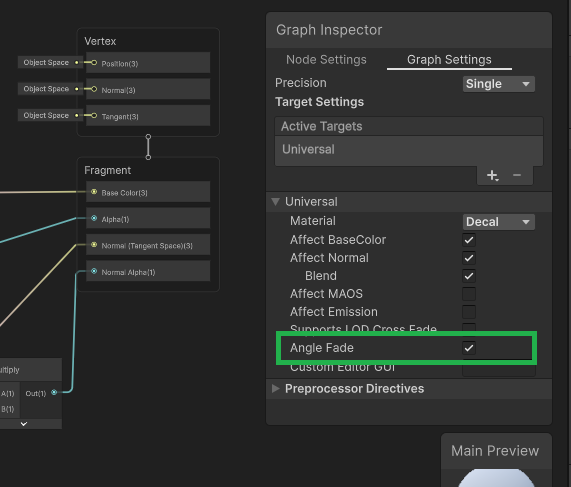
有効にする方法は以下の通り
- Materialの「Edit」ボタンを押して、Shader Graph Window を開く。
- Graph InspectorのUniversalカテゴリの中に「Angle Fade」があるのでONにする。
- 変更したら保存しましょう。
補足
- Decal Projector は貫通する。薄いCubeの裏面にも描画される。
- 透明な表面には描画されない。
- URPのDecalはBuilt-inのShaderで描画されているObjectには描画されない。
- 同じシーンの同じマテリアルはGPUインスタンス化有効ONだと呼び出し回数が減るらしい。
- ちなみに、アトラスにまとめれば、マテリアルの数は減らせるとのこと。
- 影を落とすときは「Blob Shadow」と言う名称が良く使われるようだ。
参考
- Unity Visual effects – Decalの項目があります
- Decal Sample – docs.unity3d.com
- ビジュアルエフェクト – docs.unity3d.com
現在(2026.10)、UnityのDocumentは移動中かもしれません。リンクが切れるかも。
